
- Home
- Digitales Handwerk
- Digitale Dokumentation mit der testo EasyHeat
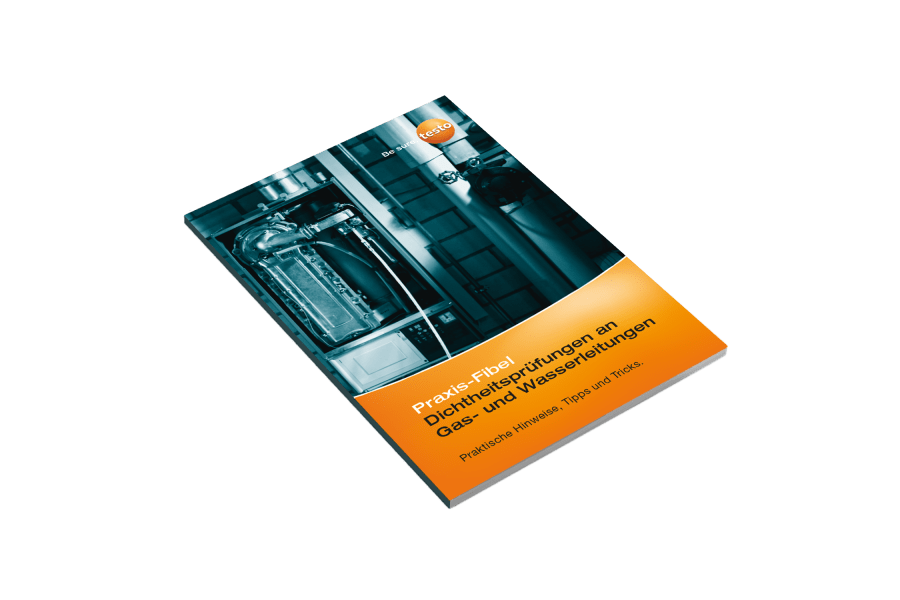
Praxis-Fibel
Dichtheitsprüfungen an Gas- und Wasserleitungen.
Zur Fibel
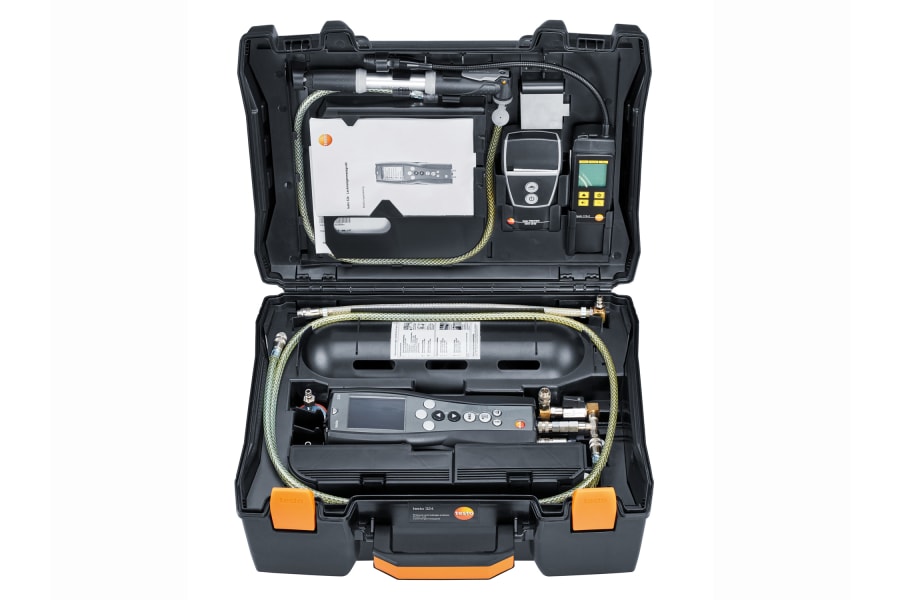
Das Leckemengenmessgerät testo 324
Messung nach Norm TRGI 2018 - Gerichtsfest
Messgerät der Klasse L: Leitungsvolumen wird berechnet
Sehr leichte Bedienung dank Schritt-für-Schritt Führung inkl. Info-Button der alle Normen und Richtlinien erklärt
Drei unterschiedliche Sets inkl. Anschlussskizzen je Anwendung und Verwaltungs- und Dokumentationssoftware testo easyheat
Produktinfos
Dokumentation mit der Software testo EasyHeat und dem Leckmengenmessgerät testo 324
Eine Schritt für Schritt-Anleitung
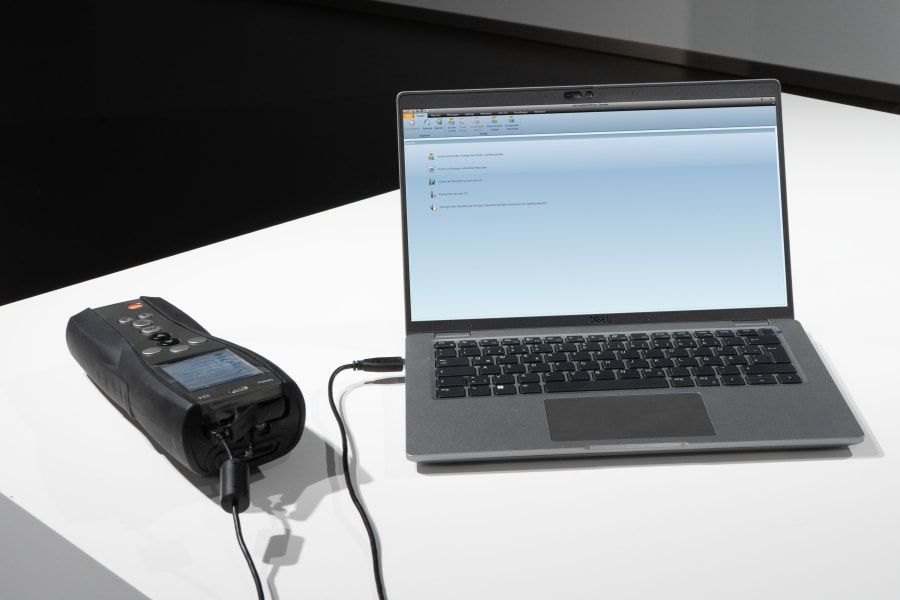
Die zuverlässige Dokumentation von Prüfergebnissen ist ein wesentlicher Bestandteil bei der Dichtheits- und Belastungsprüfung von Gasinstallationen. Mit dem Leckmengenmessgerät testo 324 in Kombination mit der Software testo EasyHeat steht Ihnen ein professionelles System zur Verfügung, das nicht nur präzise Messergebnisse liefert, sondern auch deren strukturierte und lückenlose Dokumentation ermöglicht.
Diese Schritt-für-Schritt-Anleitung zeigt Ihnen, wie Sie Messdaten vom testo 324 auf den PC übertragen, wie Sie diese mithilfe der Software strukturiert Kunden und Anlagen zuordnen und wie Sie daraus mit wenigen Klicks einen professionellen PDF-Messbericht erstellen.
Der große Vorteil: Durch die digitale Dokumentation mit der testo EasyHeat sparen Sie nicht nur Zeit und Papier, sondern erfüllen auch die Anforderungen an eine nachvollziehbare, normkonforme Messprotokollierung. Gleichzeitig erleichtert die Software die Archivierung, den Kundenservice sowie die interne Nachverfolgung von Messergebnissen erheblich.
🔌 1. Messgerät mit dem PC verbinden
Verbinden Sie das testo 324 mit Ihrem Computer:
Entweder mit dem mitgelieferten USB-Kabel
Oder über Bluetooth:
Aktivieren Sie Bluetooth am Messgerät und Computer
Koppeln Sie beide Geräte miteinander
💻 2. Messdaten einlesen
Öffnen Sie die testo EasyHeat Software
Lesen Sie die Messdaten des testo 324 in die Software ein
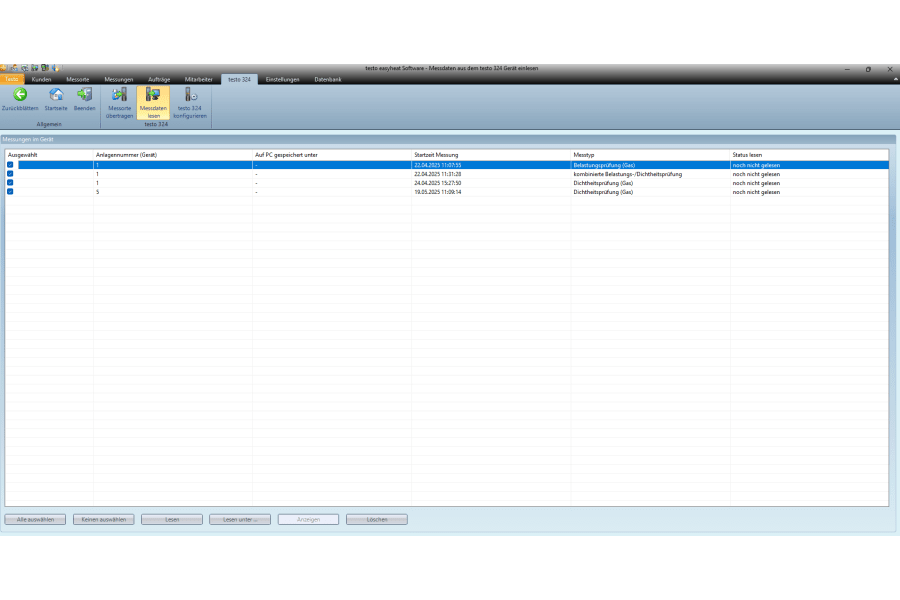
Wählen Sie die gewünschten Messungen aus und klicken Sie auf „Lesen“.
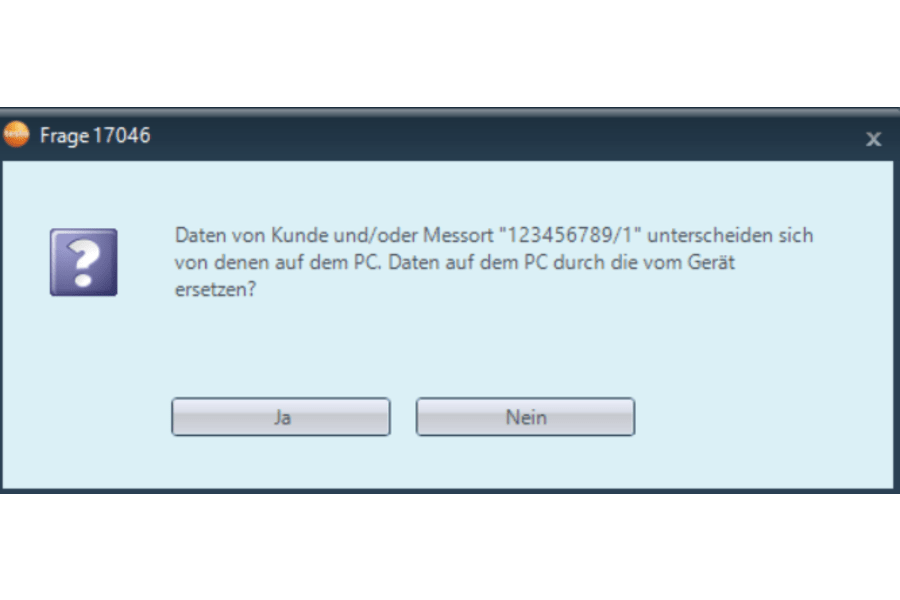
Bestätigen Sie die Abfrage mit „Ja“
👤 3. Kunden anlegen (optional)
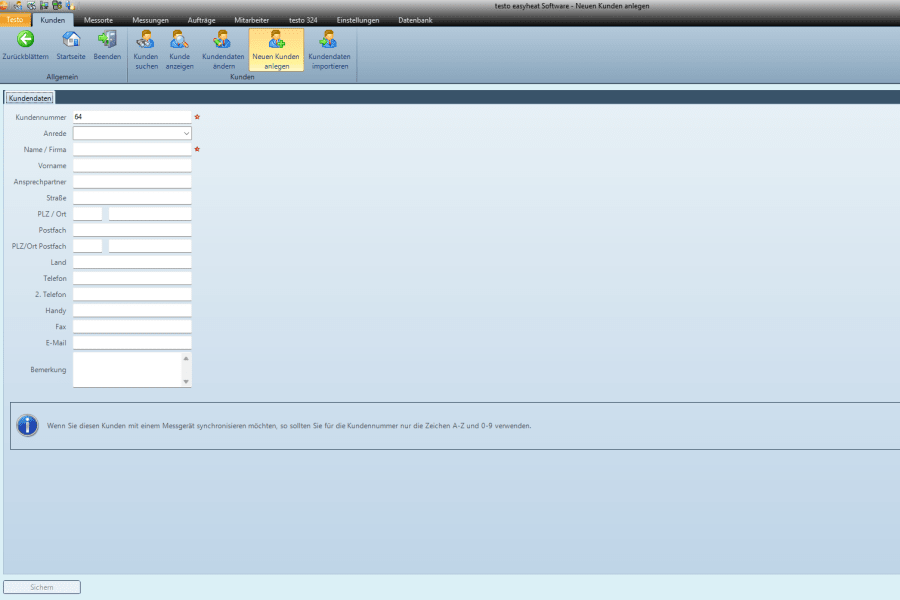
Legen Sie einen neuen Kunden an, falls noch nicht vorhanden
Geben Sie die erforderlichen Kundendaten ein:
Pflichtfelder: Kundennummer & Name der Firma
📍 4. Messort anlegen (optional)
Erstellen Sie bei Bedarf einen neuen Messort
Mögliche Angaben:
Standort
Installation
Kessel
Brenner
Pflichtfeld: Anlagennummer
📊 5. Messung zuordnen & Bericht exportieren
Gehen Sie auf „Messungen > Messung suchen“
Wählen Sie die gewünschte Messung aus
Ordnen Sie sie einem Kunden und/oder einem Messort zu
Öffnen Sie die Messung mit einem Doppelklick
Sehen Sie sich die Messdaten an
Exportieren Sie den Messbericht als PDF
Wählen Sie eine passende Vorlage für Ihre Dokumentation
Bericht versenden
Nachdem das PDF erstellt wurde, können Sie es per E-Mail versenden, drucken und oder abspeichern
Schritt für Schritt-Anleitung in Bildern
Hauptmenü - Einlesen der Messdaten aus dem testo 324
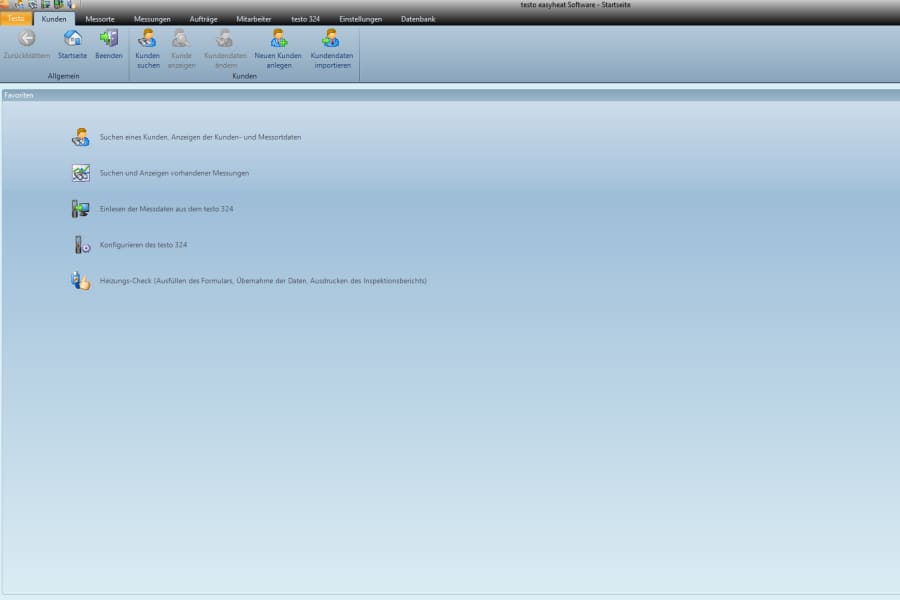
Verbindungsaufbau - Daten werden eingelesen
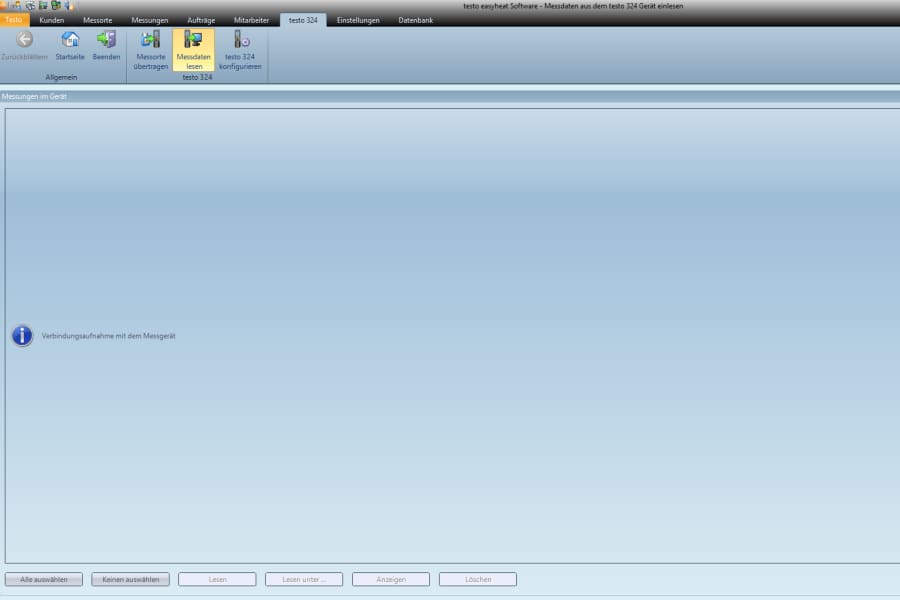
Hauptmenü - Einlesen der Messdaten aus dem testo 324
Verbindungsaufbau - Daten werden eingelesen
Messungen auswählen und auf "lesen" klicken
Bestätigen Sie die Abfrage mit "Ja"
Messungen auswählen und auf "lesen" klicken
Bestätigen Sie die Abfrage mit "Ja"
Neuen Kunden anlegen
Neuen Messort anlegen
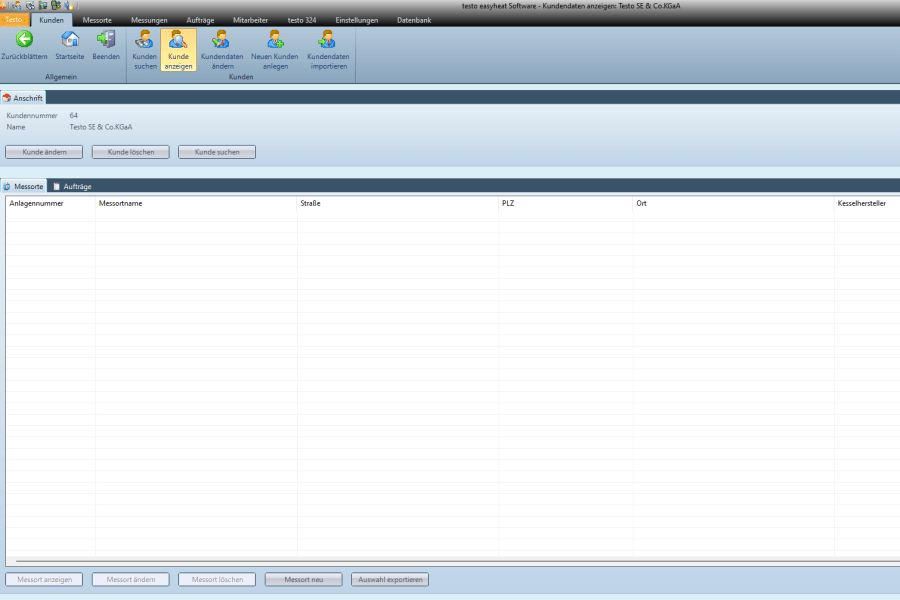
Neuen Kunden anlegen
Neuen Messort anlegen
Daten in den Messort eintragen
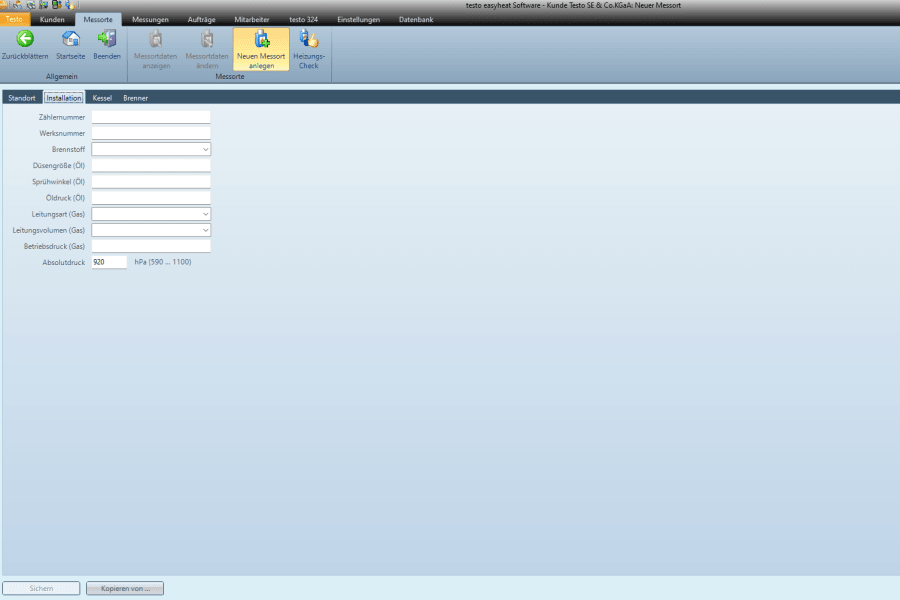
Messort bestätigen
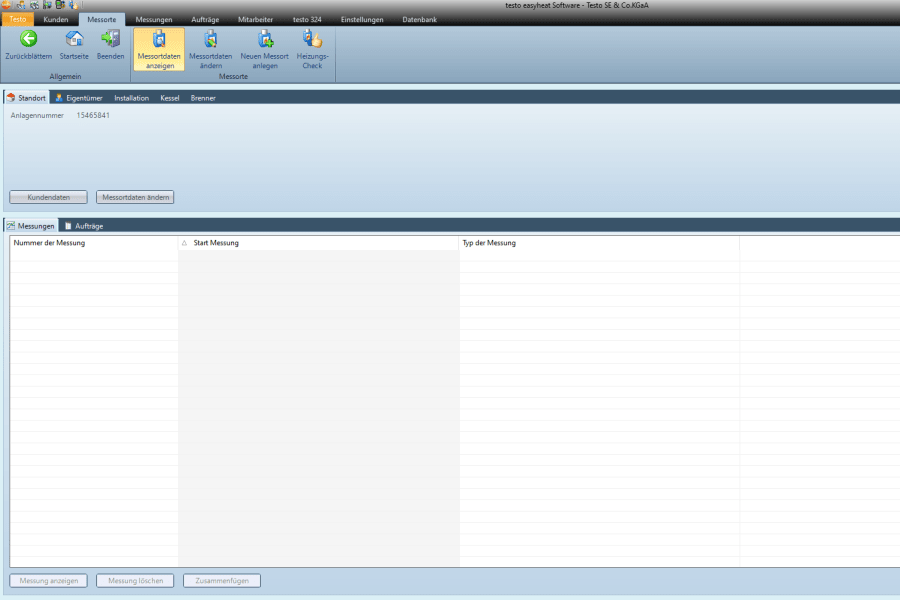
Daten in den Messort eintragen
Messort bestätigen
Messung zuordnen - Messung suchen
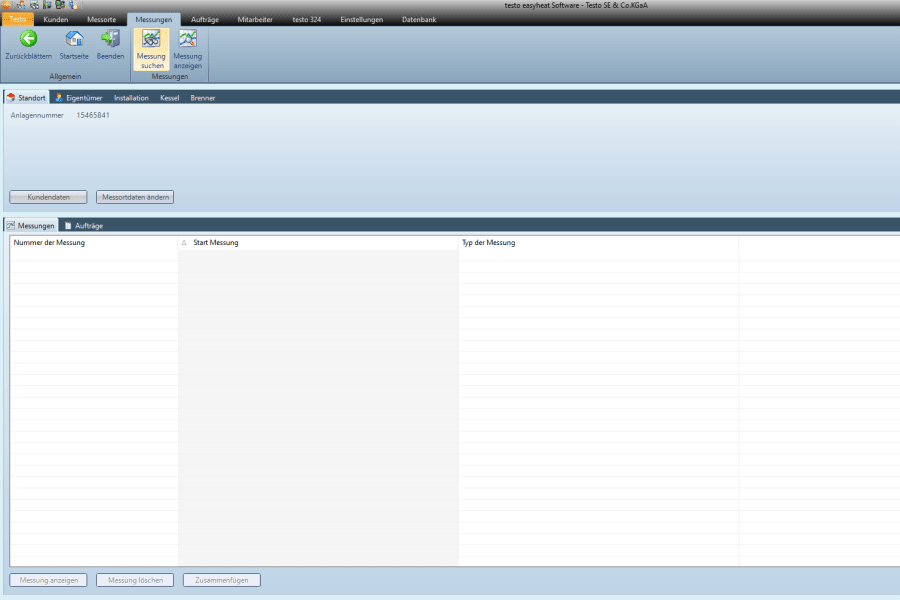
Gewünschte Messung auswählen
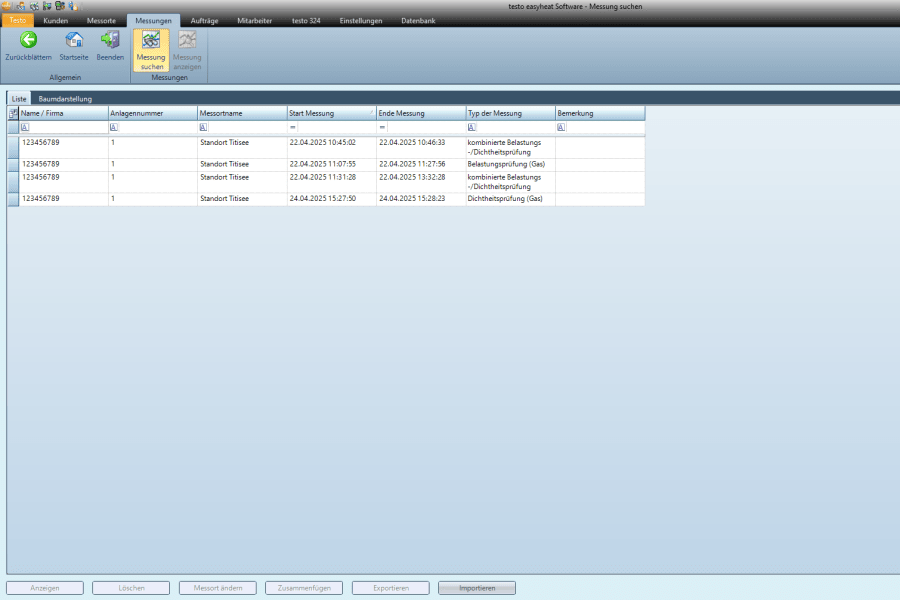
Messung zuordnen - Messung suchen
Gewünschte Messung auswählen
Messort ändern
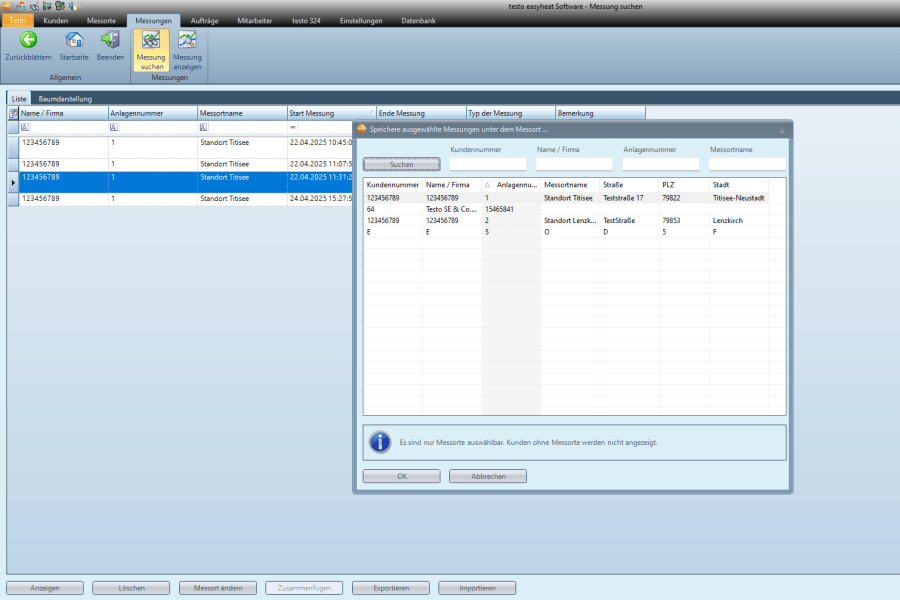
Messort wählen
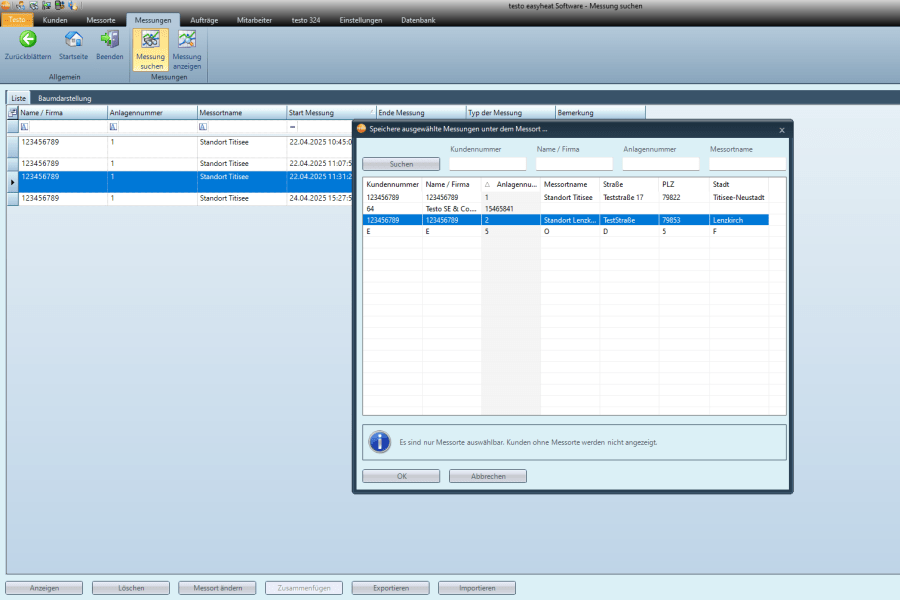
Messort ändern
Messort wählen
Doppelklick auf die Messung
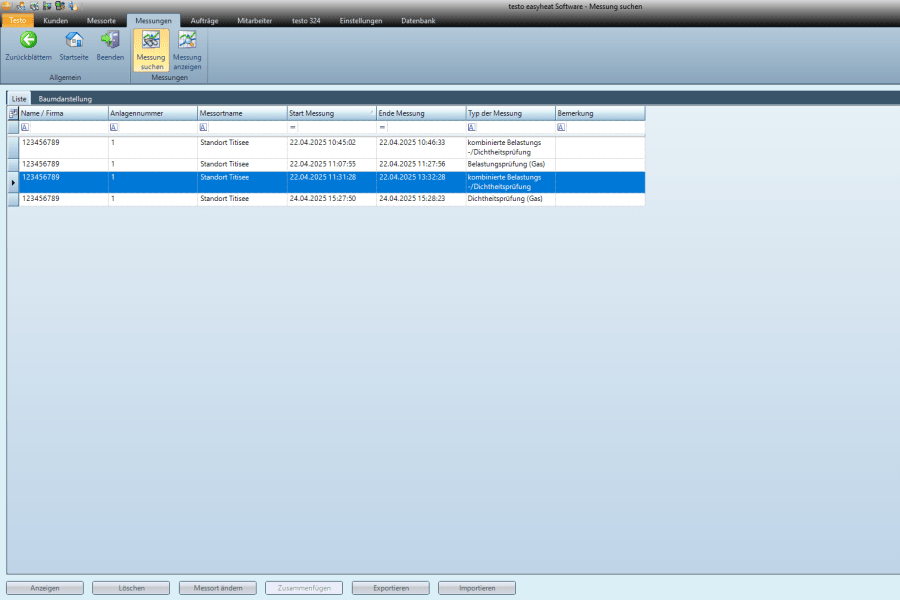
Messdaten einsehen
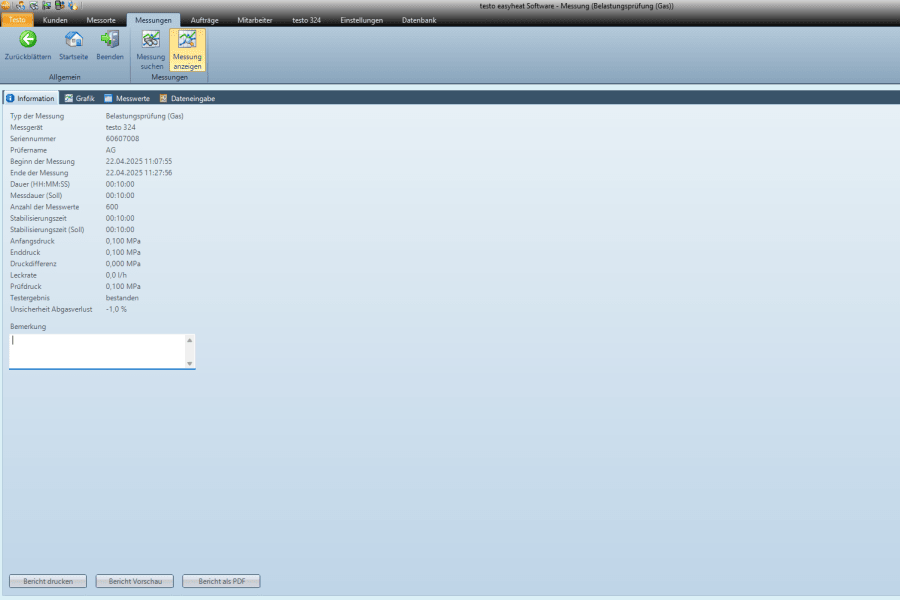
Doppelklick auf die Messung
Messdaten einsehen
Bericht als PDF generieren - Vorlage wählen
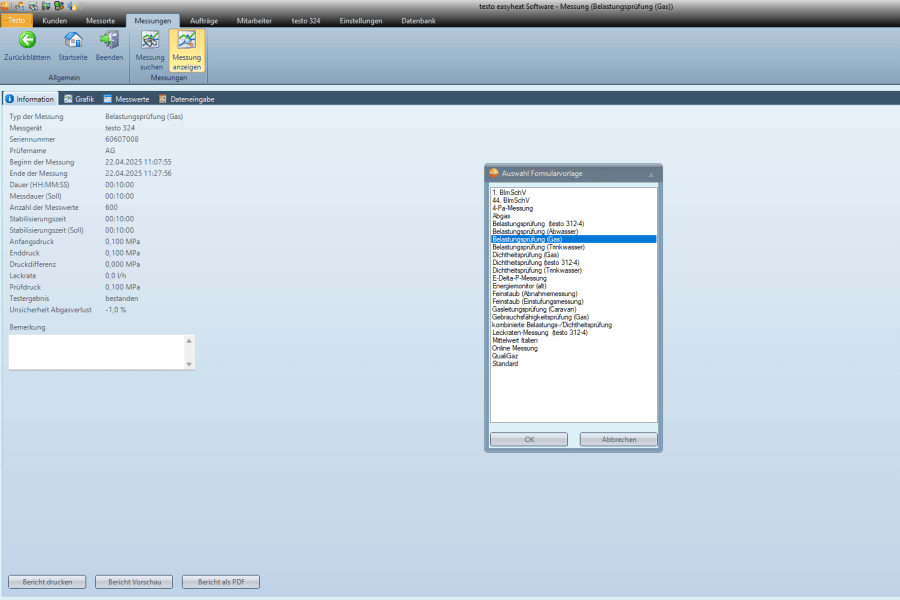
PDF kann per E-Mail versendet, ausgedruckt oder abgespeichert werden
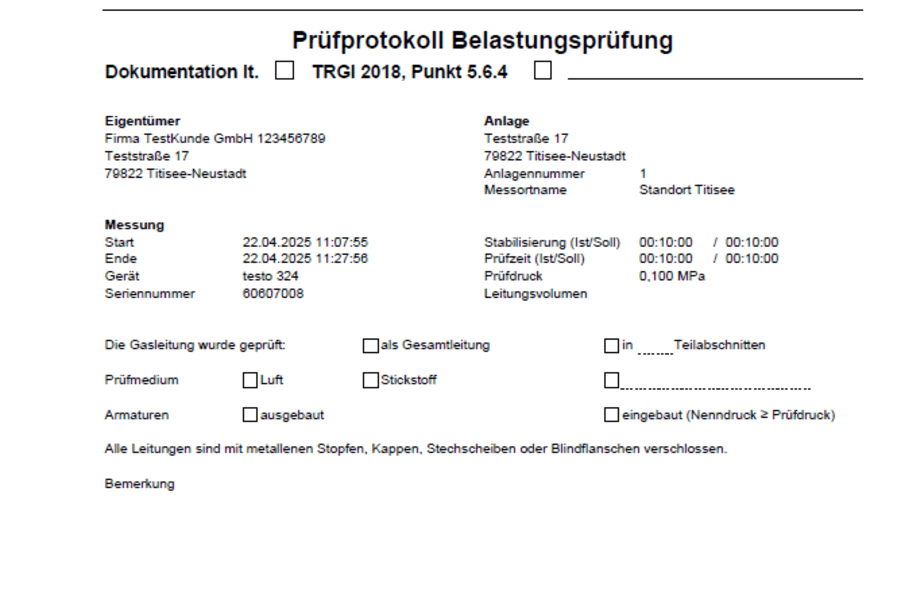
Bericht als PDF generieren - Vorlage wählen
PDF kann per E-Mail versendet, ausgedruckt oder abgespeichert werden